
カメラ基本操作
モードダイヤルからシャッターまで
「モードダイヤルに文字が多すぎて何を使えばいいか分からない」— そこから始めましょう。最初からMモードを使う必要はありません。ステップごとに覚えれば大丈夫です。
まず:カメラの正しい持ち方
手ブレは写真がぼやける最もよくある原因です。持ち方を変えるだけで体感画質が上がります。
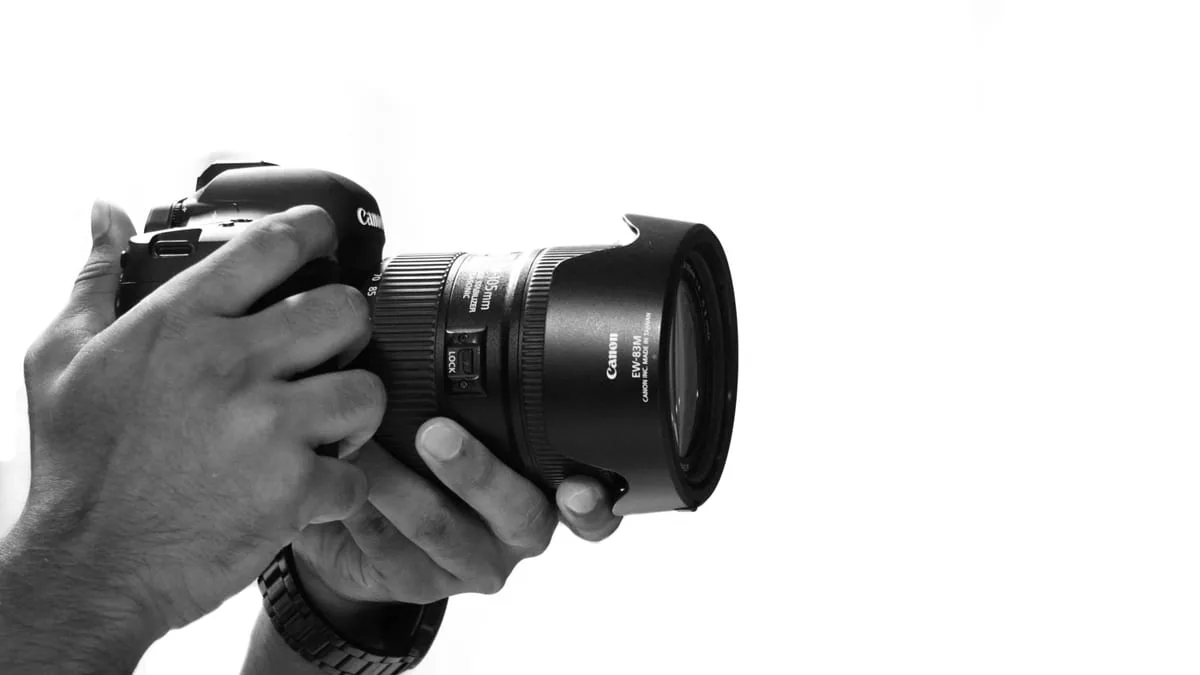
- 1右手のグリップを手のひら全体でしっかり握る
- 2左手でレンズの下を支えてカメラの重さを分散する
- 3両肘を体に引き寄せてブレを最小限にする
- 4ファインダー使用時はカメラを額に密着させる
- 5息を半分吐いた状態でシャッターを切る
スマホ習慣に注意: スマホのように片手で持つと、1〜2kgのカメラ+レンズの重さで手ブレが起きます。両手で持ち、肘を体に引き寄せることが重要です。
モードダイヤル — 5つだけ覚えればOK
どのカメラもダイヤルに文字がたくさんありますが、実際に使うのは5つだけです。最初は P → A(Av) の順番で覚えましょう。
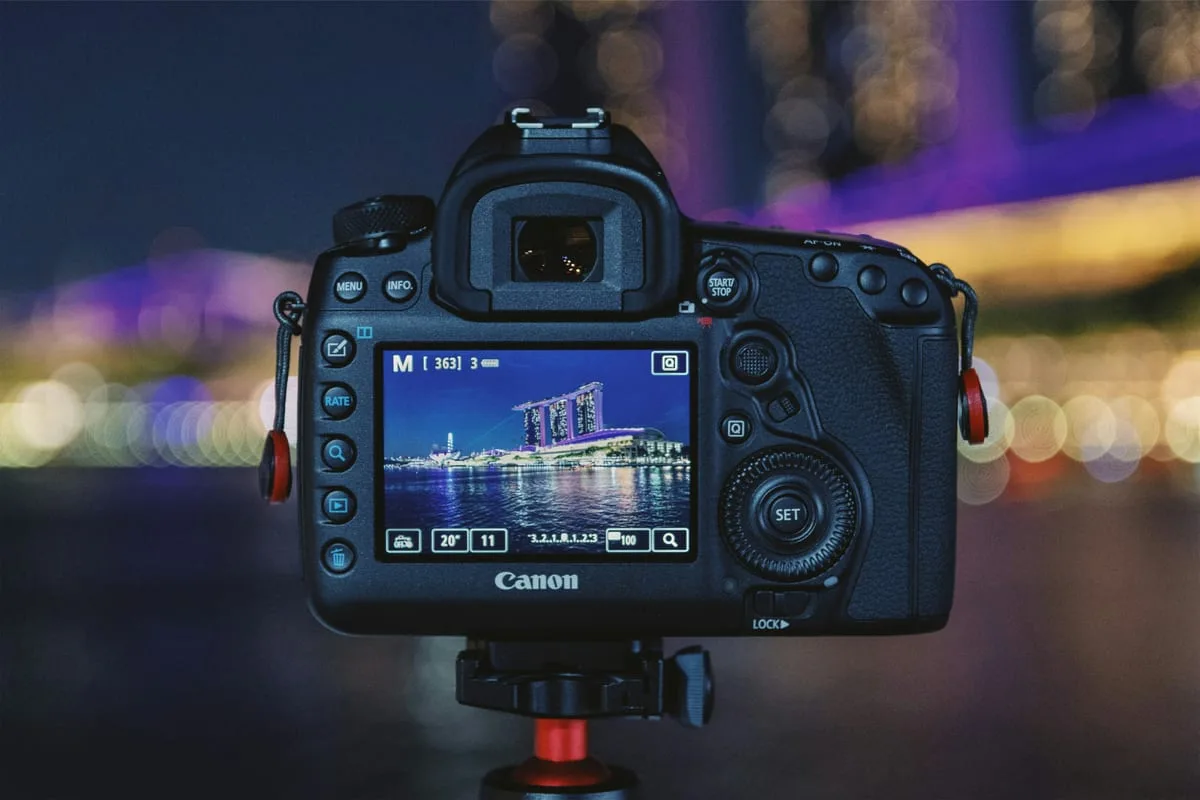
LCDで現在のモードと設定値をリアルタイムに確認できます
フルオート
入門オート: シャッター・絞り・ISO・ホワイトバランスすべて自動
いつ: カメラをはじめて使うとき。でも1週間後には卒業しましょう。
プログラムオート
入門 ★オート: シャッター・絞り自動、ISO・ホワイトバランスは自分で設定
いつ: すばやく撮りたいとき。露出はカメラに任せてISOだけ調整。
絞り優先
中級 ★オート: 絞りだけ自分で設定 → シャッタースピード自動
いつ: ポートレート・ボケ写真。f/1.8に開けると背景がぼける。
シャッター優先
中級オート: シャッタースピードだけ自分で設定 → 絞り自動
いつ: 走っている人やスポーツ。1/500s以上に固定すると止まったように撮れる。
マニュアル
上級オート: なし — すべて自分で設定
いつ: スタジオ、夜景長時間露光、フィルム感の表現。慣れると最も強力。
推奨学習順序: AUTO(1週間)→ Pモード(2〜4週間)→ A/Avモード(1〜3ヶ月)→ Mモード(その後)。ステップを飛ばすと「なぜこう撮れたのか」が理解しにくくなります。
シャッター半押し — 最も重要な習慣
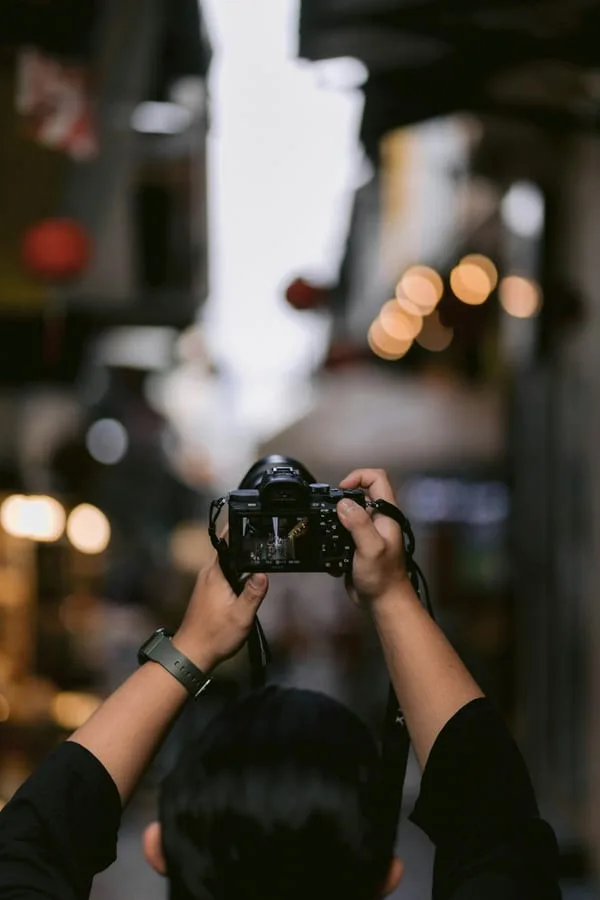
シャッターボタンを一気に押し切らないでください。半押し → ピント・露出ロック確認 → 完全に押す。この順番が大切です。
半押し
シャッターを半分だけ押します。カメラが自動でピントを合わせ露出を計算します。
確認
ファインダーまたはLCDのフォーカスポイントが緑になったらピントがロックされています。
完全に押す
さらに指を押し込んで撮影します。この間に少し構図を変えてもピントは維持されます。
フォーカスロックのコツ: 被写体が画面の中央にないとき、中央に被写体を置いて半押しでピントをロックしてからカメラを動かして構図を整えます。これが「フォーカスロック」です。
最初に触るべき設定3つ
メニューは複雑そうでも、最初はこの3つだけ確認すればOK。残りはデフォルトのままにしておきましょう。
画質設定
最初はJPEG Fineから始めましょう。現像を学んだらRAWに切り替えます。
画質を下げるとデータは軽くなりますが後で編集する余地がなくなります。
AFモード
半押しでピントを合わせてロック。静止している被写体に適しています。
動く被写体(子供・ペット)は連続AF(AF-C / AI Servo)に切り替えましょう。
ホワイトバランス
ほとんどの状況で正確です。フィルム感を出したいなら後でK値で調整します。
蛍光灯の下で肌色がおかしい場合は「蛍光灯」プリセットに変更しましょう。
expand_circle_downもっと知りたい — Mモード・ヒストグラム・ISOノイズ中級者以上
Mモードを使うと何が変わる?
シャッタースピード・絞り・ISOをすべて手動で設定します。カメラが「違う」と思っている露出を意図的に明るく・暗く撮ることができます。スタジオ照明、長時間露光の夜景、フィルム感の表現に欠かせません。まず露出計(画面下のバー)を見ながら0に合わせる練習から始めましょう。
ヒストグラムとは?
写真の明るさの分布をグラフで示します。左に偏ると暗い写真(露出不足)、右に偏ると明るい写真(露出オーバー)。LCD画面は周囲の明るさで見え方が変わるため、ヒストグラムの方が正確です。
ISOはどこまで上げられる?
センサーサイズによります。一般的にAPS-Cミラーレス基準でISO 3200まではプリント・SNSに問題なく、ISO 6400〜12800はWeb用として許容範囲です。それ以上はノイズ除去ソフト(Lightroom Denoise、Topaz)の活用をお勧めします。
今日これだけやってみよう
Pモードで同じ被写体を10枚撮る
確認ポイント: 10枚の中でピントが正確に合っているものとぼやけているものを見分けてみましょう。ぼやけている写真は半押しなしで一気に押したか、手ブレが原因のことが多いです。
BeginCAMERA
撮った写真をAIで分析してみよう
どのモードで撮ったか、シャッタースピードはいくらか — AIが写真からカメラ設定を推定します。自分が設定した値とAI推定値を比べながら学べます。
add_a_photo写真を分析する次に見るコンテンツ
予算・ジャンル別カメラ推薦
次のステップ
STEP 03 · 露出の三角形
最終更新:2025年4月 · 設定はカメラの機種により異なる場合があります
写真:Unsplash (CC0) — Rene Schubert, Lisanto, Megat Irfan