
タップ1つで変わる —
スマホ撮影の基本
高度なカメラアプリや特別な設定がなくても、基本的な習慣1つが写真のシャープさと露出を完全に変えます。
Q. みんなが気になること
「高画素のスマホなのに自分の写真だけぼやけるのはなぜ?」
ほとんどの場合、ピントの問題ではなく手ブレです。シャッターを押す瞬間にわずかでも揺れると、いくら高画素でも写真がぼやけます。グリップ姿勢とシャッタータイミングを変えれば、すぐに違いが出ます。
Q. 実際に最も効果があること
「タップしてピントを合わせるのは、みんな知ってるんじゃないの?」
タップフォーカスは知っていても、フォーカスと露出を別々にロックする方法を知らない人が多いです。iOSではタップ後に太陽アイコンをドラッグ、AndroidではAF/AEロックボタン — この機能1つで逆光・暗い環境の写真が変わります。
ブレないグリップ姿勢
スマホ写真で最もよくある失敗原因はブレです。グリップ姿勢を変えるだけで、設定なしにシャープさが上がります。
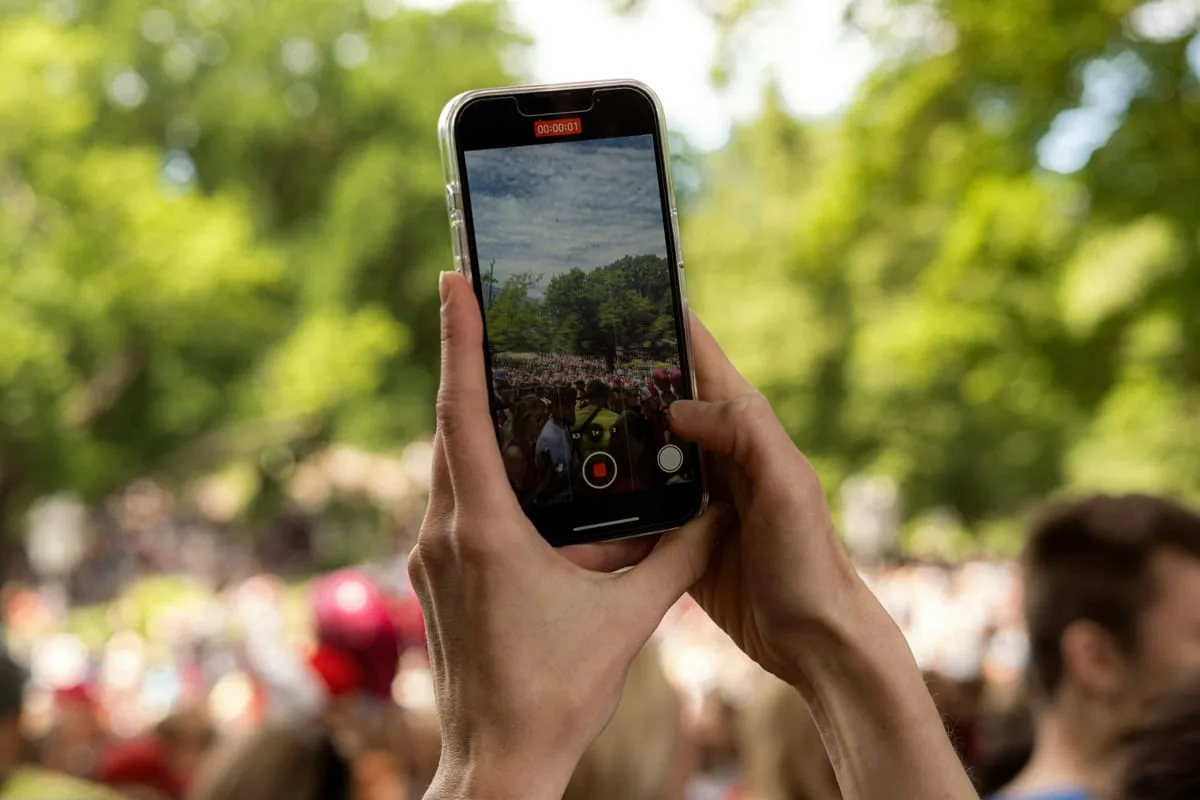
両手グリップ
片手でスマホを支え、もう片方の親指で画面をタップします。片手撮影より手ブレが60%以上減ります。
肘を固定
肘を体に密着させるか、壁や手すりに寄りかかると簡易三脚の効果が出ます。
シャッタータイミング
画面のシャッターボタンの代わりに音量ボタンを使ってみてください。指が画面に触れないのでブレが減ります。
呼吸を合わせる
息を半分吐いて少し止めてからシャッターを押します。カメラ写真家も使う方法です。
フォーカスロック — AF/AEロック
タップするのとロックするのは違います。ロックをかけると、被写体が動いたり構図を変えてもピントが維持されます。
- 1.撮りたい被写体を長押しします(1秒以上)
- 2.画面上部に「AE/AFロック」の黄色いバナーが表示されます
- 3.この状態で自由に構図を変えながら撮影できます
- +.フォーカスロック後、画面横の☀️アイコンを上下にドラッグすると露出のみ個別に調整できます
- 1.被写体を長押しするとAF/AEロック表示またはロックアイコンが出現
- 2.Proモードでは手動フォーカス(MF)で焦点距離を直接固定できます
- +.機種によってUIが異なるので、まず「長押し」を試してみてください
フォーカスロックが必要な場面
逆光での人物撮影(顔にピント・空に露出を分離)、料理写真(背景をぼかしながらお皿にピントを固定)、動く被写体が一定の位置に来たときに事前ロックするスポーツ・日常スナップ。
露出調整 — 明るさを自分の手で
スマホカメラは画面全体の平均明るさを基準に自動露出を設定します。その自動値が間違っているときは直接調整が必要です。
逆光の人物
顔が暗く写ってしまう
→ 顔をタップ → ☀️を上にドラッグして明るくする
雪景色・白い壁
白い被写体がグレーに写る
→ タップ後に露出を+1〜+1.5上げる
夜景・暗い室内
全体がぼんやり明るくなる
→ 暗い部分をタップ → 露出を下げる
グリッド構図 — 水平・三分割
カメラアプリの設定でグリッドをオンにすると、画面に9分割の線が表示されます。この線1つが構図と水平を決める上で決定的な助けになります。
グリッドのオンにする方法
- • iPhone: 設定 → カメラ → グリッドをオン
- • 삼성: カメラアプリ → 設定 → 撮影方法 → グリッド線
- • 구글 픽셀: カメラ → 設定 → グリッドの種類 → 3×3
三分割法
被写体を中央ではなく線の交点に配置します。人物は交点に、水平線は上または下の1/3の線に合わせると動的な構図になります。
水平を合わせる
海・地平線・建物を撮るときに横線と実際の水平を一致させます。傾いた水平線は後から修正できますが、最初から合わせると画質の損失がありません。
expand_moreもっと知りたい方へ — バーストモード・タイマー・RAW深掘り
連続撮影(バーストモード)
シャッターを長押しすると連続撮影になります。子供やペットのように瞬間を捉えたいときに便利です。一番うまく撮れた1枚を選んで他は削除してください。
セルフタイマーの活用
2秒タイマーを設定すると、シャッターを押す手ブレがなくなります。夜景・長時間露光撮影では三脚と組み合わせると効果的です。
RAW撮影
iPhone 12以降(ProRAW)、Samsung Sシリーズ、PixelはRAWファイルの保存をサポートしています。容量はJPEGの5〜10倍ですが後処理の余地がはるかに広がります。Lightroom Mobileで直接編集可能です。
今日のミッション
3つの基本を一度に使ってみましょう
- 1グリッドをオンにして窓際や屋外に出る
- 2被写体を長タップしてAF/AEロックをかける
- 3☀️アイコンで露出を少し上げて明るく撮影する
- 4構図で被写体を交点の上に配置してみる
次に見るべきコンテンツ
마지막 업데이트: 2026년 4월