
オートモードを超えて —
Proモードで撮る方法
カメラアプリにはオート以外にもさまざまなモードがあります。各モードがいつ必要で、どう動くかを知ることで、どんな状況でも対応できます。
Q. みんなが気になること
「Proモードを使えば必ず写真がうまく撮れる?」
必ずしもそうではありません。ProモードはISO・シャッタースピード・ホワイトバランスを手動で設定するモードなので、設定を間違えるとオートより悪い結果になることもあります。明るい昼間の日常スナップはオートの方が良く、オートが失敗する夜景・逆光・動く被写体のときだけProモードが効果的です。
Q. よくある誤解
「ポートレートモードのボケは本物のレンズボケと同じ?」
違います。スマホのポートレートモードの背景ぼかしは、AIが被写体の輪郭を分類した後に背景を人工的にぼかす方式です。髪の毛の端・眼鏡・複雑な背景で境界が不自然になる理由がこれです。一方、カメラの実際のボケはレンズの光学特性で作られるため自然です。
カメラモード一覧
状況別にどのモードを使うべきかまとめました。
| モード | 最適な場面 | 注意点 |
|---|---|---|
| オート | 日常・明るい昼間・素早いスナップ | 暗い室内・逆光で失敗する |
| Pro/専門家 | 夜景・逆光・クリエイティブな表現 | 設定を間違えると露出オーバー・ブレ |
| ナイト | 暗い室内・夜景 | 被写体が動くと残像が発生 |
| ポートレート | 人物強調・背景分離 | 複雑な背景や髪の端が不自然 |
| 超広角 | 建物全体・集合写真・風景 | 端に歪みが発生する |
| 動画Pro | 動画撮影時の手動制御 | 一般撮影には不要 |
Proモード実践設定
Proモードですべての値を手動で調整する必要はありません。状況に応じて1つずつ調整することがミスを減らす方法です。
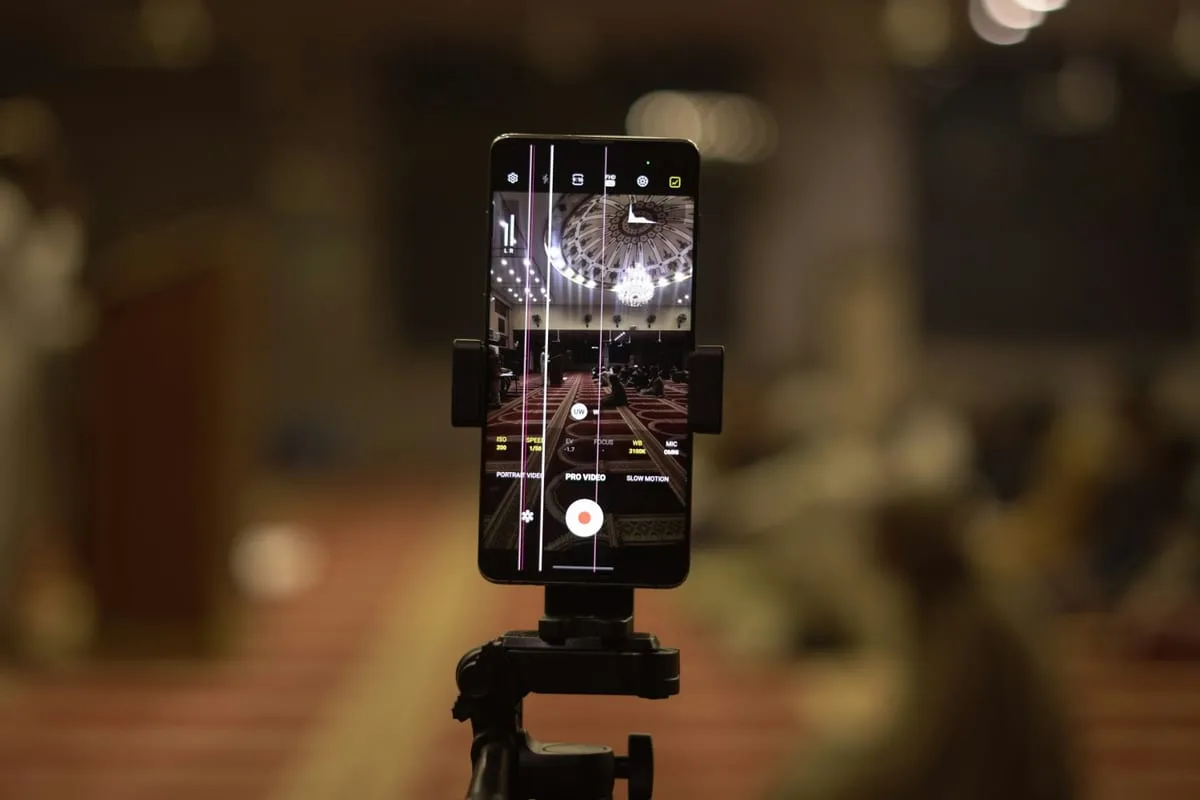
ISO
光の感度。ISO 50〜200はシャープでノイズなし。ISO 800以上は暗い環境で使用するがノイズ(粒子感)が増加。
ヒント: 昼間はISO 100以下に固定 → シャッタースピードだけ調整
シャッタースピード(SS)
1/1000s — 速い被写体。1/30s以下 — 夜景長時間露光(三脚必須)。1/60s以下は手ブレに注意。
ヒント: 手持ち撮影では1/60s以上を維持
ホワイトバランス(WB)
光の色温度を補正。蛍光灯の青みがかった光、白熱灯のオレンジがかった光を補正するときに使用。
ヒント: AWB(オート)のままにして、色がおかしいときだけ手動調整
露出補正(EV)
自動露出の基準値を±で移動。Proモードなしでもほとんどのアプリで使用可能。
ヒント: 最初に覚えるべき手動調整 — 最もよく使う
ナイトモードの仕組みと限界
ナイトモードは魔法ではありません。原理を知れば、いつオンにすべきでいつオフにすべきかが判断できます。
ナイトモードの動作原理
- 1.カメラが0.5〜3秒間に複数枚(通常5〜15枚)を連続撮影
- 2.各フレームの明るい部分・暗い部分をAIで分析・整列
- 3.ノイズは平均化で減らし、ディテールを活かして1枚に合成
- 결과:.結果:ISOを低く維持しながらも明るい写真の生成が可能
ナイトモードが効果的な場面
- • 静的な夜景(建物、街並み)
- • 三脚または壁に寄りかかった安定した撮影
- • 暗い室内インテリア
ナイトモードをオフにした方がいい場面
- • 動く被写体(人、車)→ 残像が発生
- • 素早い連続撮影が必要なとき
- • Proモードで手動長時間露光を表現したいとき
露出時間の設定:iPhoneはナイトモードのスライダーで最大露出時間を調整可能(最大30秒、三脚必要)。SamsungのProモードではシャッタースピードを直接設定できます。時間が長いほど明るく、光の軌跡などの特殊効果も可能。
ポートレートモード — AIボケの実際
ポートレートモードは便利ですが、原理と限界を知るとより上手く活用でき、失敗も減らせます。
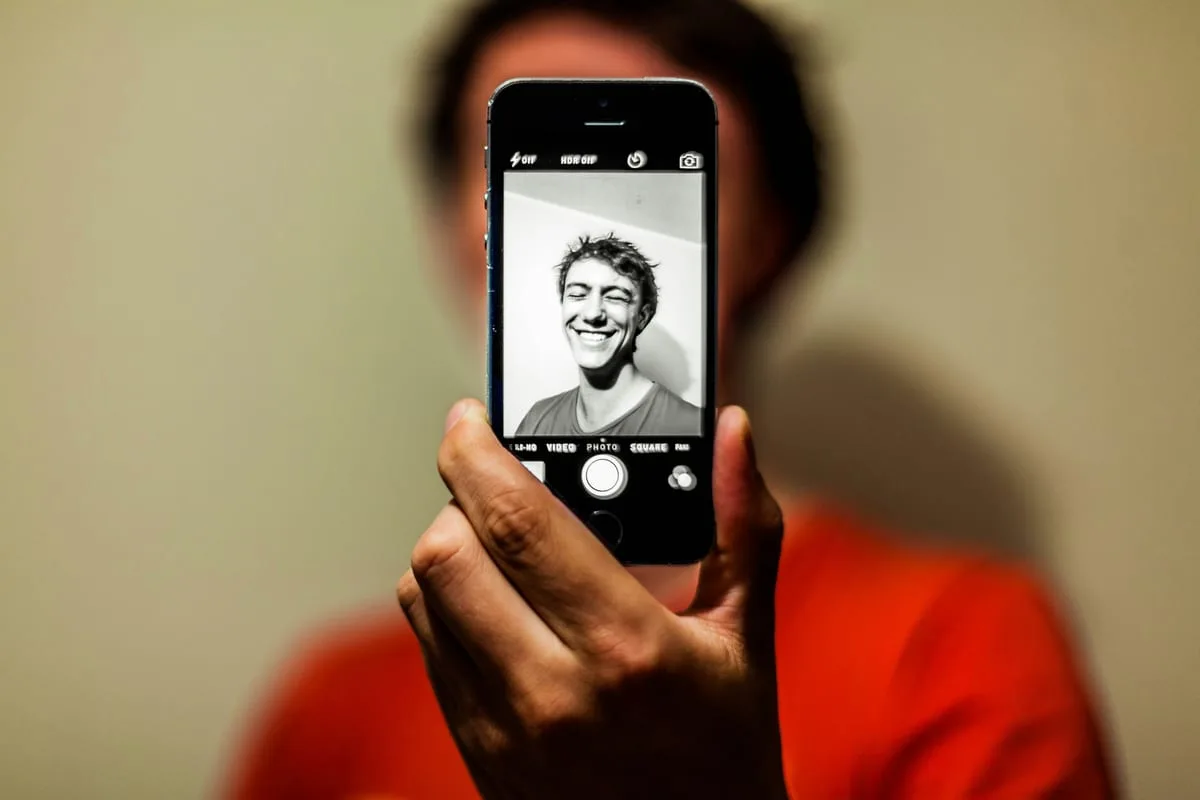
ポートレートモードがうまくいく条件
- ✓被写体と背景の間に距離があるとき(最低1〜2m)
- ✓背景がシンプルまたは色が明確に異なるとき
- ✓明るい環境(暗いとAI分類精度が落ちる)
- ✓被写体が正面を向いているとき
ポートレートモードが失敗する条件
- ✗被写体と背景の色が似ているとき(境界がぼやける)
- ✗髪・眼鏡・帽子の端(AIが分類しにくい)
- ✗被写体が背景のすぐ前にいるとき
- ✗複雑な背景(植物、格子窓など)
expand_moreもっと知りたい方へ — ヒストグラム・ゼブラパターン・RAW+JPEG深掘り
ヒストグラムの確認
一部のProモードとサードパーティアプリ(Halide、ProCam)はリアルタイムヒストグラムを表示します。右端が切れていると露出オーバー(白い部分が飛んでいる)、左端が積み上がっていると露出不足です。
ゼブラパターン
露出オーバーの領域を縞模様で表示する機能。動画ProモードとサードパーティアプリでサポートされていまS。明るい屋外撮影時に空や白い服のディテールを守るために役立ちます。
RAW+JPEG同時撮影
iPhone ProRAWとSamsungのプロモードではRAWとJPEGを同時保存できます。JPEGはすぐに共有用、RAWはLightroom Mobileで深い後処理用として活用します。容量に注意 — RAW1枚に20〜50MB。
今日のミッション
同じ場所で3つのモードを比較してみましょう
- 1窓際や屋外で同じ被写体をオートモードで撮影する
- 2ProモードでISOを下げて(ISO 50〜100)シャッタースピードを合わせて再撮影する
- 3人物がいればポートレートモードで撮影して背景の境界を確認する
- 43枚を並べて差を比較する
次に見るべきコンテンツ
마지막 업데이트: 2026년 4월