
デジタルで作る
フィルムの質感
グレイン、ハレーション、フェード — 4つの要素を組み合わせるだけで、どんな写真もアナログな雰囲気に変えられます。
こんな疑問はありませんか?
"デジタル写真にフィルム感は本当に出せる?作り物に見えないの?"
フィルムの質感は4つの物理的特性から生まれます:①化学反応によるグレイン、②銀塩フィルムのハレーション(光の滲み)、③現像液の限界によるシャドウフェード、④フィルム種類ごとの固有の色傾向。これらをデジタルで再現しても不自然には見えません。ただし、やりすぎると逆に人工的に見えます — 強度は30%以下に抑えましょう。
"プリセットを使えばいいのに、なぜ自分でレシピを作る必要があるの?"
プリセットは基準露出で作られているため、そのまま適用すると明るさが合わないことが多いです。仕組みを理解すれば、プリセットを適用した後に数値を自分の写真に合わせて調整できます。自分で作ったレシピは撮影環境に最適化された一貫したトーンを作り出します。
グレイン (Grain)
フィルムの銀粒子。暗い部分に多く集中します。デジタルノイズとは異なる質感です。
ハレーション (Halation)
フィルムベースを透過した光が反射し、明るい部分の境界に赤みがかった光の滲みが生じます。
フェード (Fade)
古いフィルムの化学変化により、シャドウ部分が純粋な黒ではなく灰色に持ち上がった状態になります。
グレインの追加
デジタルノイズと異なり、フィルムグレインは有機的で不規則です。明るい部分よりも暗い部分に多く集中するのが特徴です。
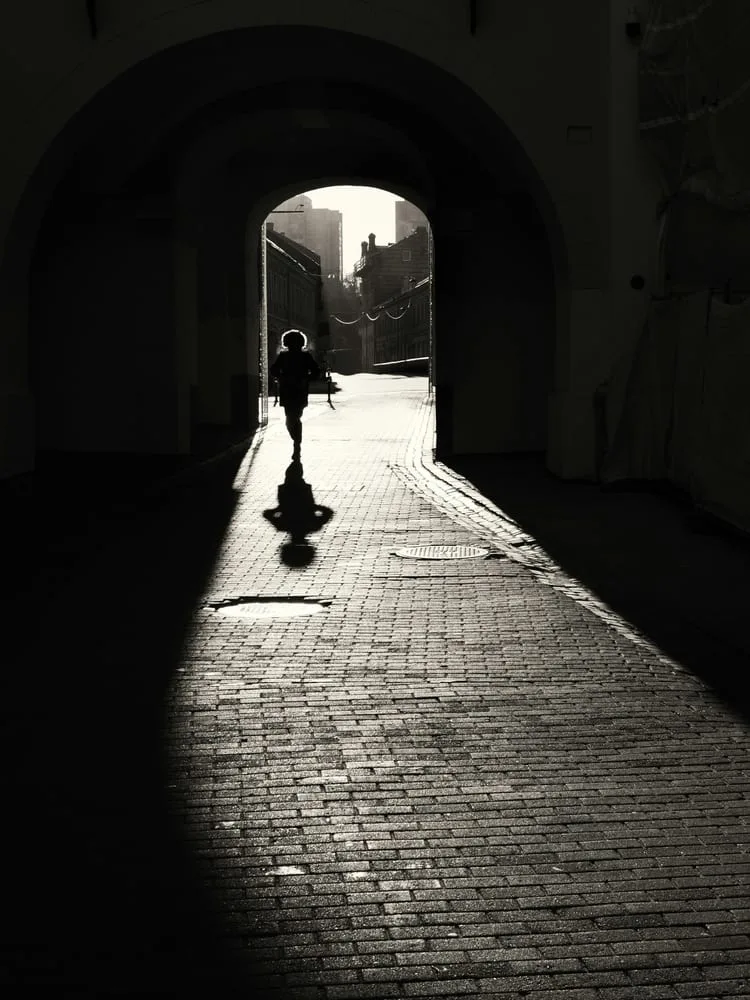
▲ 그레인 강도에 따른 전/후 비교 — 왼쪽: 원본, 오른쪽: 그레인 25 적용
Lightroomでグレインを追加する
現像モジュール → エフェクト(Effects)パネル → グレイン(Grain)セクション
30以上は過剰です。モノクロ写真は25〜40まで許容されます。
低いほど細かい粒子(高感度フィルム)、高いほど粗い粒子(ISO 3200相当)。
50以上で粒子が不規則になり、本物のフィルムに近づきます。
Snapseedでグレインを追加する
ツール → 「ビンテージ」または「フィルムルック」 → 粒子強度スライダー。SnapseedのグレインはLightroomより簡素ですが、モバイルでの素早い編集には十分です。強度20〜40を推奨します。
expand_moreもっと詳しく — フィルム種類別グレイン特性
フィルムの種類によってグレインの特性が異なります。これを参考にLightroomの数値を設定できます。
Kodak Portra 400
量 20, サイズ 25, 粗さ 50
肌色が温かく、柔らかな粒子感
Fujifilm Provia 100F
量 12, サイズ 20, 粗さ 40
鮮やかな色彩、極細の粒子
Kodak Tri-X 400 (モノクロ)
量 35, サイズ 35, 粗さ 65
粗くクラシックなモノクログレイン
Fujifilm Velvia 50
量 10, サイズ 18, 粗さ 35
極めて鮮明な色彩、最小限の粒子
ハレーション
明るい光の境界部分に赤/オレンジの光の滲みが出る効果。FujifilmやKodakフィルムのトレードマークです。逆光や街灯、太陽光のある写真に特によく合います。
Lightroomでハレーションを作る
- 1
マスク → 輝度範囲選択
マスクパネル → 「輝度範囲」→ スライダーを右側(明るい領域)に移動。ハイライト部分のみ選択されます。
- 2
色を赤/オレンジ系にシフト
カラーミックス(HSL)またはカラーグレーディングで、選択領域の色温度を+30〜50(暖色方向)に、色相を赤/オレンジ方向に移動します。
- 3
彩度と強度の調整
強すぎると不自然になります。彩度+10〜20、全体的な効果の不透明度50〜70%の範囲を推奨します。
簡単な代替方法 — Lightroomカラーグレーディングのハイライト
カラーグレーディングパネル → ハイライトのダイヤルをオレンジ/赤方向(+30〜50°)に回す、彩度8〜15。マスクなしで素早くハレーション効果を出せる簡単な方法です。
フェード — シャドウリフト
完全な黒(0)の代わりにグレー(10〜30)でシャドウを持ち上げ、色あせたフィルムの雰囲気を出します。最もシンプルなフィルム効果でありながら、全体の雰囲気を最も大きく変えるテクニックです。
方法1 — トーンカーブのポイント調整(Lightroom)
現像モジュール → トーンカーブ(Tone Curve) → 左下のポイント(シャドウの端点)を上にドラッグします。
左下のポイント → 15〜25上に移動
= シャドウがRGB(0,0,0) → 約(25〜40, 25〜40, 25〜40)に持ち上がる
方法2 — Blacksスライダーを上げる(素早い方法)
基本補正パネル → Blacksスライダーを+10〜+25の範囲で上げます。トーンカーブより精度は低いですが、素早い適用に便利です。Shadowsも+10〜20上げると、よりなめらかなフェードになります。
方法3 — Snapseedでフェード
ツール → 「ビンテージ」→「フェード」スライダーを20〜40に調整します。または「基本調整」→ブラックポイントを下げ、薄いビネットを追加します。
カラーグレーディング — Orange & Teal
映画のような色感の定番公式。ハイライト(肌・光)にはオレンジ、シャドウ(背景・空)にはティールを入れます。
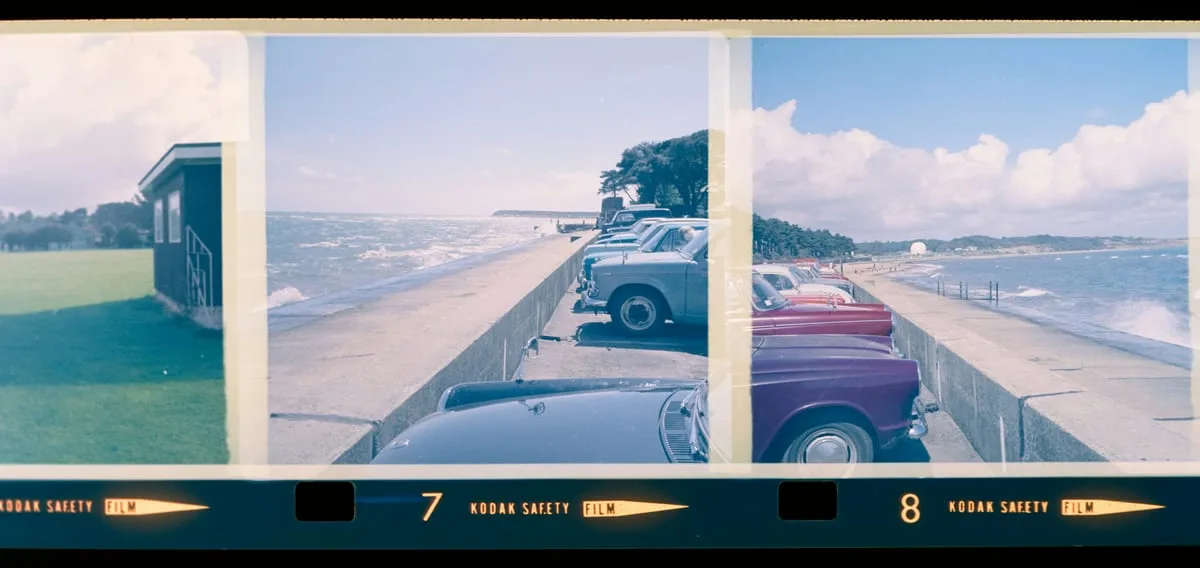
Lightroomカラーグレーディングパネルの設定値
シャドウ (Shadows)
暗部がティールに移行 — 空と影がシネマティックに
ハイライト (Highlights)
明るい部分が温かくなる — 肌と光がより映える
ミッドトーン (Midtones)
中間調に微細な温かさを追加 — 過剰にすると全体が黄みがかる
expand_moreもっと詳しく — 他のカラーグレーディングスタイル
Orange & Teal以外にもよく使われるスタイルがあります。
Green & Magenta(アーバンストリート)
シャドウ: Green 180°, Sat 10
ハイライト: Magenta 300°, Sat 8
都会・ストリート・クールな雰囲気
Blue & Orange(ゴールデンアワー風景)
シャドウ: Blue 220°, Sat 15
ハイライト: Orange 40°, Sat 12
夕日・黄金時間帯をより劇的に
Warm Fade(ヴィンテージ)
シャドウ: Yellow 55°, Sat 8 + Lum +15
ハイライト: Orange 35°, Sat 5
色あせた温かみのあるポラロイド風
編集レシピ — すぐに使える数値
以下の数値をLightroomにそのまま入力できます。写真ごとに露出が異なるため、Exposureは別途調整してください。
Kodak Portra 400 シミュレーション
ポートレート・ウエディング・日常温かく柔らかい肌色、低彩度の自然な色感
Fujifilm Velvia 50 シミュレーション
風景・自然・旅行高彩度で鮮やかな色彩、強いコントラスト
Kodak Tri-X 400 モノクロ
ストリート・ドキュメンタリー粗いグレインと強いコントラストのクラシックなモノクロ
※ 数値はLightroom Classic基準で、元画像の露出によって調整が必要です。
Kodak Portra 400レシピを実際に再現する
- →Lightroomでポートレートや日常の写真を1枚開く
- →基本補正: Temp +150, Highlights -30, Shadows +25, Blacks +15
- →カラーミックス: Orange彩度 +15
- →エフェクト: グレイン量 20, サイズ 25, 粗さ 50
- →カラーグレーディング: シャドウに温かいHue 40, Sat 8を追加
- →補正前後を比較し、AIにアップロードしてスタイル分析
次に見るべきコンテンツ
最終更新: 2026年4月