
スマートフォンで
プロのように編集する
Snapseed、VSCO、Lightroom Mobile — それぞれ得意なことが違います。どのアプリをいつ使うかを整理します。
こんな疑問はありませんか?
"Snapseed、VSCO、Lightroom Mobile — 全部入れる必要がある?何が違うの?"
それぞれ役割が違います。Snapseedは細部補正ツール(選択補正、ヒーリング、パースペクティブ補正)、VSCOはフィルムスタイルのフィルターとSNS共有、Lightroom MobileはRAWファイル編集とPCとの同期です。3つとも無料基本版があるので、まずSnapseed一つから始めるのが現実的です。
"インスタのフィルターとアプリ補正は何が違う?わざわざアプリが必要なの?"
インスタのフィルターは全体に一括適用するだけです。アプリ補正は特定の領域だけを選択して明るさや色を独立して調整できます。例えば人物の顔だけ明るくしたり、背景の空だけ彩度を上げたりすることが可能です。この違いが仕上がりのクオリティに大きく影響します。
非破壊編集
元の画像を損なわず、編集値のみを保存します。いつでも元に戻せます。
選択補正
写真の特定の領域だけを選んで明るさや色を独立して調整します。全体補正より強力です。
LUT / プリセット
映画監督が使っていた色補正ルックを1タップで適用。自分だけのシグネチャートーンを作れます。
Snapseed
Google · 無料 · iOS + Android
最も強力な無料モバイル編集アプリ。選択補正機能が他のアプリよりはるかに直感的です。
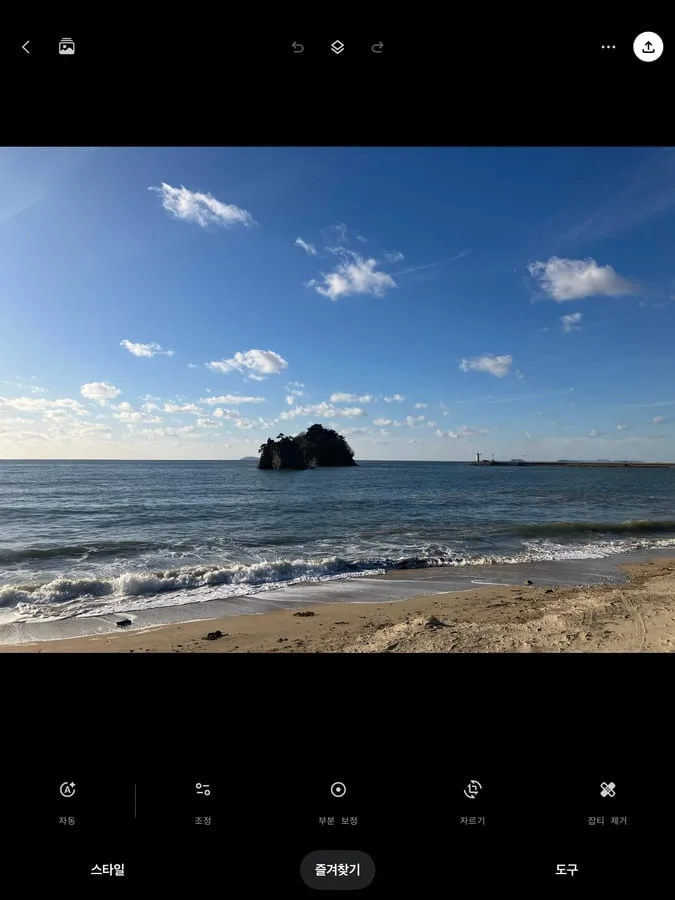
▲ Snapseed編集画面 — 選択調整ブラシとツールパネル
基本補正
必須明るさ・コントラスト・彩度・ハイライト・シャドウを1画面で調整。上下にドラッグで項目選択、左右にドラッグで数値調整。
選択補正
最重要特定の位置をタップするとその位置の色・明るさに似た領域だけが選択されます。ピンチで影響範囲を調整。肌、空、背景をそれぞれ独立して補正できます。
修復 (Healing)
便利ゴミ、ニキビ、不要な要素をブラシで消します。周囲のテクスチャを自動で補填します。
遠近補正 (Perspective)
便利建物写真の傾いた垂直線、料理写真のテーブルのパースを自動補正します。
HDR Scape
風景向け風景写真に強いテクスチャとディテールを付与します。不自然にならないよう強度は30以下を推奨。
expand_moreもっと詳しく — Snapseedのスタック(非破壊編集構造)
Snapseedのすべての編集履歴は「スタック」に積み重なります。右上の履歴アイコン →「スタックを表示」で確認できます。
- 各編集ステップ横の鉛筆アイコンをタップすると、前の補正値に戻って再調整できます。
- 「スタイル」として保存すると、同じ編集スタックを他の写真にも1タップで適用できます。
- JPEGで書き出すまで元画像は保存されています — いつでも「元に戻す」が可能です。
VSCO
VSCO · 無料(基本)/ 有料(プレミアム)· iOS + Android
フィルムシミュレーションフィルターが最もよく作られたアプリ。基本補正よりも雰囲気・トーン設定に特化しています。
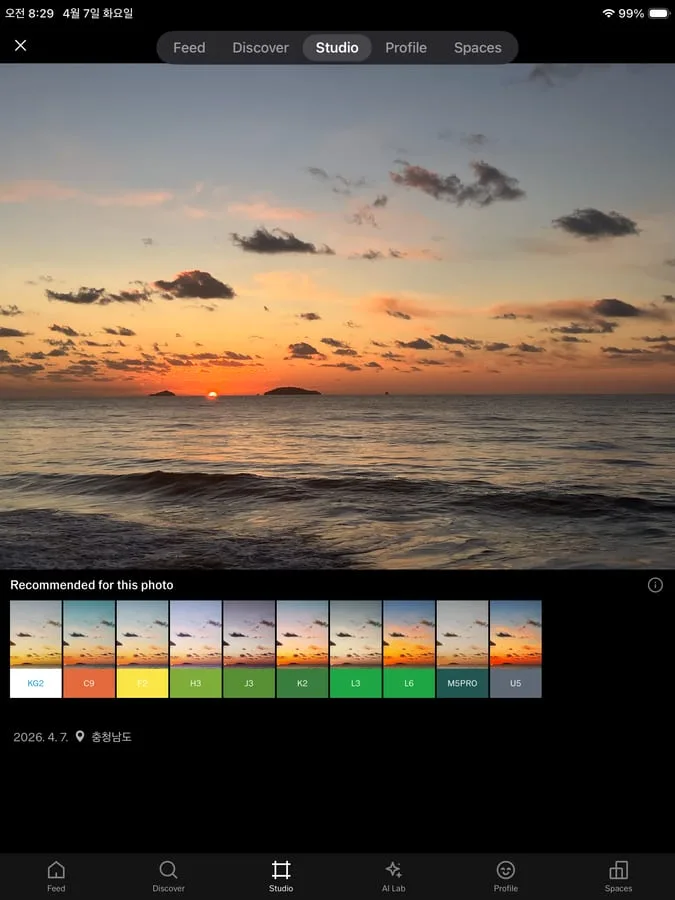
おすすめ無料フィルター(2025年時点)
A4
クールで洗練されたフィルム感
✦ 都市・建築・ストリート
C1
温かく低彩度のビンテージ
✦ ポートレート・日常
HB1
高コントラストのモノクロフィルム
✦ モノクロストリート
F2
柔らかく明るい夏の雰囲気
✦ 料理・旅行
フィルター強度の調整が重要
フィルターを選択した後、再度タップすると強度(1〜12)スライダーが表示されます。デフォルトは大抵強すぎます。4〜7の範囲が自然に見えることが多いです。
ワークフロー順序(VSCO基準)
- VSCOで写真を開き、基本補正(露出・コントラスト・彩度)でベースを整える
- フィルターを選択して強度を4〜7に下げる
- Grain、Skin Tone、Fadeで細部を仕上げる
- 保存 → Snapseedで選択補正を追加(任意)
Lightroom Mobile
Adobe · 無料(基本)/ サブスク(プレミアム)· iOS + Android
PC Lightroomと同期でき、RAW編集が可能です。基本補正機能は無料で十分です。
無料で使える主要機能
- 基本補正(露出・コントラスト・ハイライト・シャドウ)
- 色相・彩度・輝度(HSL)
- ホワイトバランス
- RAWファイル編集
- PCとのクラウド同期
有料(サブスク)のみ利用可能
- マスキング(被写体/背景/空の自動選択)
- 修復ブラシ(ヒーリング)
- ジオメトリ(遠近補正)
- 高度なプリセット
- Lightroom Classic完全同期
アプリ選択ガイド — なぜそのアプリを使うのか
3つのアプリすべて無料基本版があります。目的に合わせて1つだけでも十分です。
Snapseed
選択補正(特定領域のみ独立調整)が無料アプリの中で最も強力です。複雑な設定なく直感的に使えるため、モバイル編集を始める際の最適な選択です。
VSCO
実際のフィルムの特性を分析して作られたフィルターが他のアプリより自然です。SNS共有とコミュニティ機能が含まれており、一貫したトーンを維持したい場合に効率的です。
Lightroom Mobile
RAWファイル編集とPC Lightroom Classicとのクラウド同期が主な強みです。PCのプリセットをモバイルですぐに使えるため、一貫した補正ワークフローを求める方に必須です。
モバイル編集ワークフロー
アプリを組み合わせるとより強力になります。目的別のおすすめの流れを整理しました。
素早いSNS投稿
3〜5分ディテール仕上げ(ポートレート/料理)
10〜15分フィルム感演出
10分Snapseed選択補正に初挑戦
- →Snapseedをインストールして最近の写真を1枚開く
- →「ツール」→「基本補正」で露出・コントラストを基本調整
- →「ツール」→「選択補正」→ 人物の顔または料理の上をタップ
- →明るさ+20、彩度+10でその領域だけを調整
- →「ツール」→「HDR Scape」強度20以下でディテール追加(風景のみ)
- →完成した写真をAIにアップロードして補正スタイル分析
次に見るべきコンテンツ
最終更新: 2026年4月