
Lightroomで
写真を仕上げる
ヒストグラムを読めるようになれば、現像が変わります。露出から色味まで — ステップバイステップで学びます。
こんな疑問はありませんか?
"Lightroomは有料だけど本当に必要?無料アプリと何が違うの?"
Lightroomの核心的な強みはフィルターではありません。RAWファイルの非破壊編集とマスキング(選択補正)が決定的な違いです。Snapseedは無料ですが、RAW編集の範囲が限られレイヤー構造がないため修正が不便です。サブスクが負担なら — Lightroom Mobileの無料版だけでも基本補正の80%は可能です。
"同じ写真なのに補正後に雰囲気が全然違うのはなぜ?"
写真の雰囲気は色温度・ティント・HSLの色移動の3つのスライダーで80%が決まります。「温かいフィルム感」は色温度を上げてオレンジの彩度を高めること、「クールで洗練された感じ」は色温度を下げてブルー/ティールを強調することです。このパターンを理解すれば、どんな写真でも好みの雰囲気に仕上げられます。
ヒストグラム
露出状態をグラフで表示します。左側は暗部、右側は明部。端に届くと情報が失われます。
基本補正パネル
露出・コントラスト・ハイライト・シャドウ・ホワイト・ブラック — 6つのスライダーで明暗全体をコントロール。
HSL / カラーミックス
色相(Hue)・彩度(Saturation)・輝度(Luminance) — 色ごとに独立した調整が可能です。
ヒストグラムの読み方
補正前にまずヒストグラムを確認しましょう。スライダーをどの方向にどれくらい動かすかが決まります。
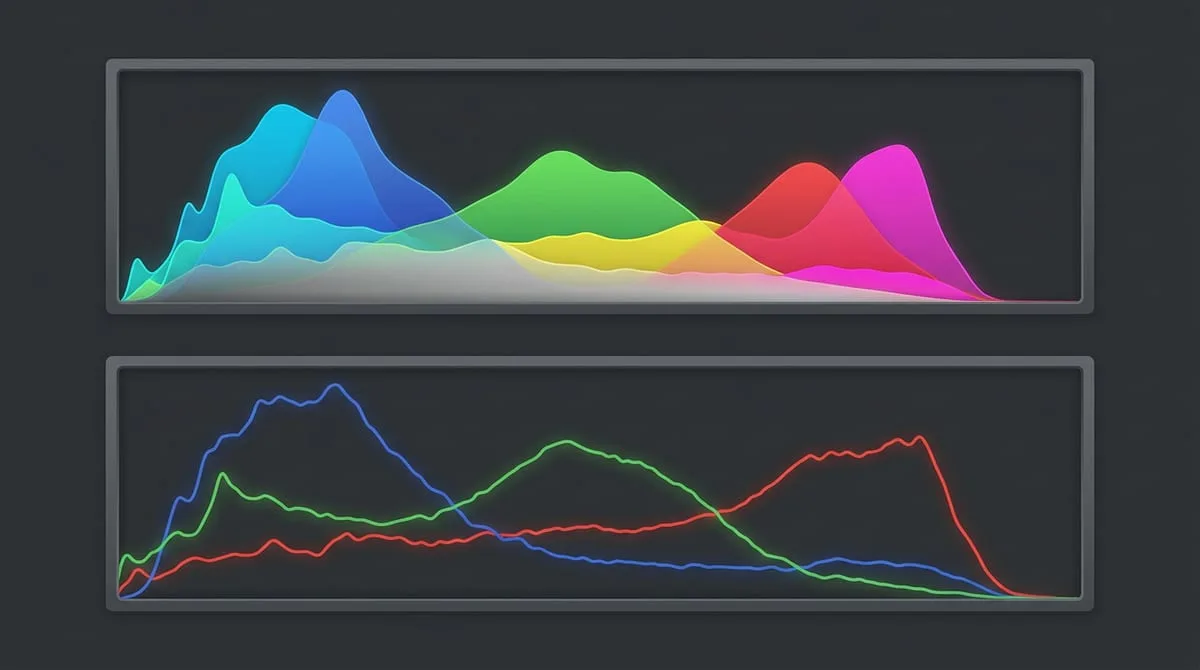
▲ Lightroomヒストグラムパネル — 左: シャドウ、中央: ミッドトーン、右: ハイライト
左端に張り付いたグラフ — シャドウクリッピング
暗い領域の情報が完全に失われた状態(純粋な黒)。シャドウ・ブラックスライダーを上げてディテールを回復します。
→ 対処法: Shadows +20~50, Blacks +10
右端に張り付いたグラフ — ハイライトクリッピング
明るい領域の情報が失われた状態(純白)。空や白い服のディテールが飛んでいます。
→ 対処法: Highlights -20~50, Whites -10
中央に山が一つ — バランスの取れた露出
ほぼ適正な露出です。全体的に明るすぎたり暗すぎたりする場合はExposureスライダーで全体調整。
→ 対処法: Exposure ±0.3~1.0の範囲で調整
両端に分かれたU字形グラフ — 高コントラスト
明るい部分と暗い部分が同時に多い状態。逆光写真でよく見られます。
→ 対処法: Highlights -40, Shadows +40でバランス調整
expand_moreもっと詳しく — ETTR(右側に露出を寄せる技法)
ETTR(Expose to the Right)はクリッピングが発生しない限度で最大限明るく撮影する技法です。デジタルセンサーは明るい領域により多くの情報(ビット)を格納するため、現像時にノイズが少なくなります。
- カメラのヒストグラムを見ながら、右端にクリッピングが出る直前まで露出を上げます。
- RAWファイルなら、Lightroomでexposureを1〜2段下げて好みの明るさに調整します。
- JPEGはこの技法の効果が少ないため、RAW撮影が前提です。
基本補正パネル — 6つのスライダー
この順序で調整すれば、ほとんどの写真が改善されます。各スライダーは独立して動作します。
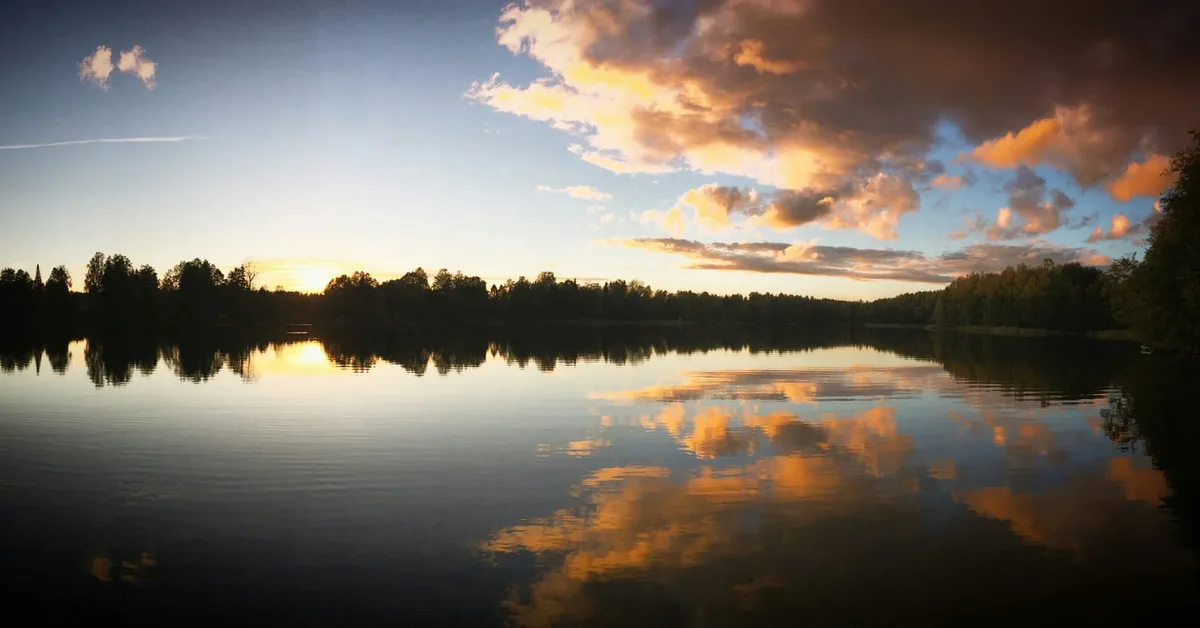
全体の明るさを上下します。最初に調整しますが、±1を超えると画質劣化が始まります。
💡 ±0.5以内の微調整が理想的。大きく変える必要がある場合は撮影時の露出を見直しましょう。
明るい部分をより明るく、暗い部分をより暗くして立体感を高めます。
💡 高すぎるとディテールが消えます。+20〜40の範囲が自然です。
明るい領域のみを選択的に調整します。空が飛んでいる場合はマイナスに下げます。
💡 -40〜-60の範囲が雲・空のディテール回復に効果的です。
暗い領域のみを選択的に調整します。逆光で人物の顔を明るくするのに有効です。
💡 +30〜+50で逆光の人物顔のディテールが回復します。
最も明るい点(White)と最も暗い点(Black)を設定します。ヒストグラムの両端を揃えるために使用します。
💡 Whitesを調整する際にAlt(Mac: Option)キーを押すとクリッピングが確認できます。
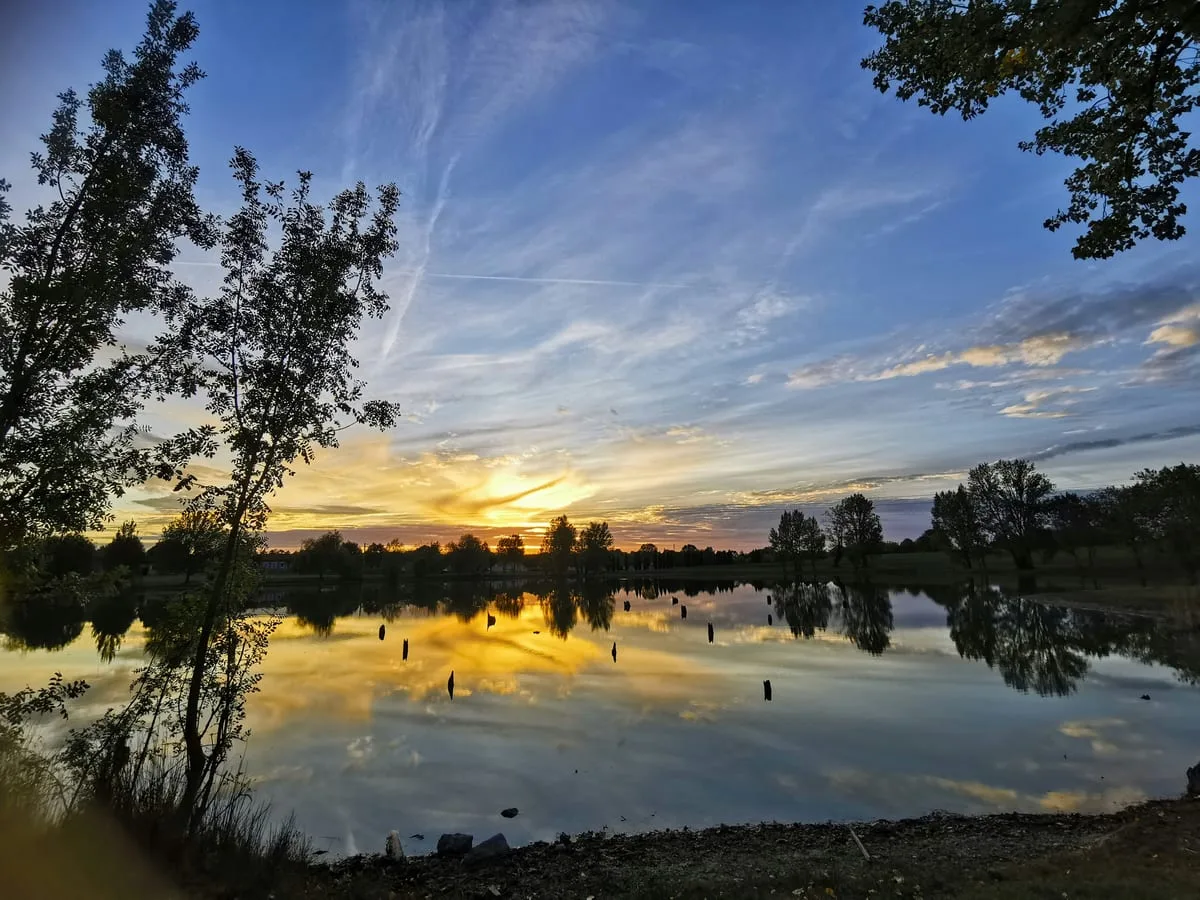
▲ 基本パネル6スライダー調整後 — 露出・コントラスト・ハイライト・シャドウ・白・黒を補正
色補正 — ホワイトバランス + HSL
露出を整えたら色を決めます。ホワイトバランスで全体の色温度を合わせ、HSLで色別の細かい調整をします。
ステップ1 — ホワイトバランス(Temp + Tint)
Temp(色温度)を右に上げると暖かい(オレンジ)色感、左に下げると冷たい(青)色感になります。Tintはグリーン–マゼンタ軸です。蛍光灯の下でグリーンキャストが見える場合はプラス方向に調整します。
夕日・ゴールデンアワー
Temp +200~400 / Tint 0~+10
温かくドラマティック
青空の風景
Temp -100~-300 / Tint 0~-5
冷たくシャープ
ポートレート・自然光
Temp 0~+100 / Tint 0
肌色が自然に
料理・室内
Temp +100~+200 / Tint +5~+10
温かく食欲をそそる
ステップ2 — HSLカラーミックス
色相(Hue)・彩度(Saturation)・輝度(Luminance)タブをそれぞれ調整します。特定の色だけを独立して変えられる強力な機能です。
肌色補正。色相を赤方向に移動すると健康的な肌色に。輝度を上げると明るい肌色になります。
空の色調整。色相でブルーをティール方向へ移動。彩度で濃さ、輝度で明るさを調整。
葉・植物の色調整。色相で黄緑→濃い緑へ移動。彩度で色を強調。
赤い食べ物(いちご、肉)や人物肌の赤みを除去するのに使用。
expand_moreもっと詳しく — カラーグレーディングパネル
Lightroom Classicのカラーグレーディングパネルでは、シャドウ・ミッドトーン・ハイライトにそれぞれ異なる色を適用できます。人気のシネマティックな「Orange & Teal」もここで作られます。
- Orange & Tealの公式: シャドウにティール(約180°)、ハイライトにオレンジ(約40°)を各彩度10〜20で適用。
- フィルムフェード: シャドウの輝度(Luminance)を+10〜+20に上げると黒がグレーに持ち上がり、フィルム風のフェード効果が生まれます。
- Blending・Balance: カラーグレーディング下部のBlendingは色の移行幅、Balanceはミッドトーンがシャドウとハイライトのどちらに近いかを調整します。
プリセット作成&一括適用
補正値をプリセットとして保存すれば、次の写真に1クリックで同じトーンを適用できます。
1枚を完成度高く補正
基準となる写真1枚をヒストグラムからカラーグレーディングまで仕上げます。この値がプリセットの基盤になります。
プリセットとして保存
現像モジュール → 左のプリセットパネル上部の+ボタン → 適用する項目にチェック。露出は通常チェックを外します(写真ごとに露出が異なるため)。
複数枚を同期(一括適用)
基準写真を選択 → Ctrl+Aで全選択 → 「同期」ボタン。またはグリッドビューで写真を選択後「自動同期」。
書き出し(Export)
ファイル → 書き出し。品質は用途別:SNS 80〜90%、印刷100%、Web表示60〜70%。短辺1200〜2400px推奨。
現像アプリ比較
どのアプリを使うべき?目的によって変わります。
Lightroom Classic(PC)
メリット: 全機能搭載、ローカル保存、カタログ管理、業界最高クラスのRAW編集能力
デメリット: 月額サブスク費用、大容量RAWファイル処理には高性能PCが必要
本格的な現像と大量RAWファイル管理が必要な場合の業界標準。結婚式・旅行・商業写真を定期的に編集するなら投資価値があります。
Lightroom Mobile(無料+)
メリット: ほとんどの機能を無料で利用可能、クラウド同期、直感的なUI
デメリット: 一部高度な機能が制限(マスキングなど)、スマートフォンの処理速度
Lightroomを初めて学ぶ方やスマートフォン撮影メインの方は無料版で十分です。PCバージョンと同じインターフェースなので、後からのアップグレードもスムーズです。
Capture One(PC)
メリット: LightroomよりRAWカラー処理が優れている、肌色・細部描写に強み
デメリット: 学習難易度が高い、費用、Lightroomより生態系が小さい
肌色の正確さが重要な商業広告・ビューティ・ファッション写真でプロに好まれます。趣味目的ならLightroomの方が効率的です。
写真1枚を3分で仕上げる
- →Lightroom(PCまたはモバイル)を開き、最近の写真を1枚取り込む
- →ヒストグラムを確認 → クリッピングの有無をチェック
- →Highlights -30, Shadows +30からスタート
- →Temp(色温度)を±100の範囲で好みの雰囲気に調整
- →HSLでOrange彩度 +10で肌色または料理の色を補正
- →補正前後を\ショートカットで比較後、AIにアップロード
次に見るべきコンテンツ
最終更新: 2026年4月