
アプリ1つで十分 —
スマホ編集
Snapseed・Lightroom・VSCOのどのアプリを使うか、どの順番で編集するかさえわかれば、もう悩む必要はありません。
Q. よくある質問
「Snapseed、Lightroom、VSCO — 3つ全部使わないといけないの?」
目的が違います。Snapseedは部分補正と素早い修正、Lightroom MobileはRAW編集と精密な補正、VSCOはフィルム感性フィルターとシリーズの統一感に特化しています。最初はSnapseed1つだけで十分です。
Q. 編集で最もよくあるミス
「どこまで編集したら過補正なの?」
基準は「原本から何を活かしたか」です。露出補正・色温度補正は撮影環境を補うことであり、肌を全く別の色に変えたり彩度を極端に上げることが過補正です。10%補正したら原本と比較する習慣を作ってください。
アプリを一目で比較
状況別にどのアプリを最初に使うか選んでみてください。
Snapseed
最強点: 部分補正、素早い修正
Googleが運営する無料アプリ。選択補正(特定の領域だけ明るさ・色を調整)が強力です。覚えるのに10分あれば十分です。
Lightroom Mobile
Adobe
最強点: RAWファイルの精密編集
Adobeのモバイル版。スマホのRAWファイルをデスクトップレベルで編集できます。ヒストグラム、カーブ、カラーミックスをサポート。
VSCO
VSCO
最強点: フィルム感性、シリーズ統一
フィルムカメラをシミュレートしたフィルターが特技。インスタグラムフィードの色感の統一感を作りたいときに効果的です。
Snapseed — 最初に覚えるべきアプリ
無料で高機能です。特に部分補正(Selective)機能は他の無料アプリでは見つかりにくいです。
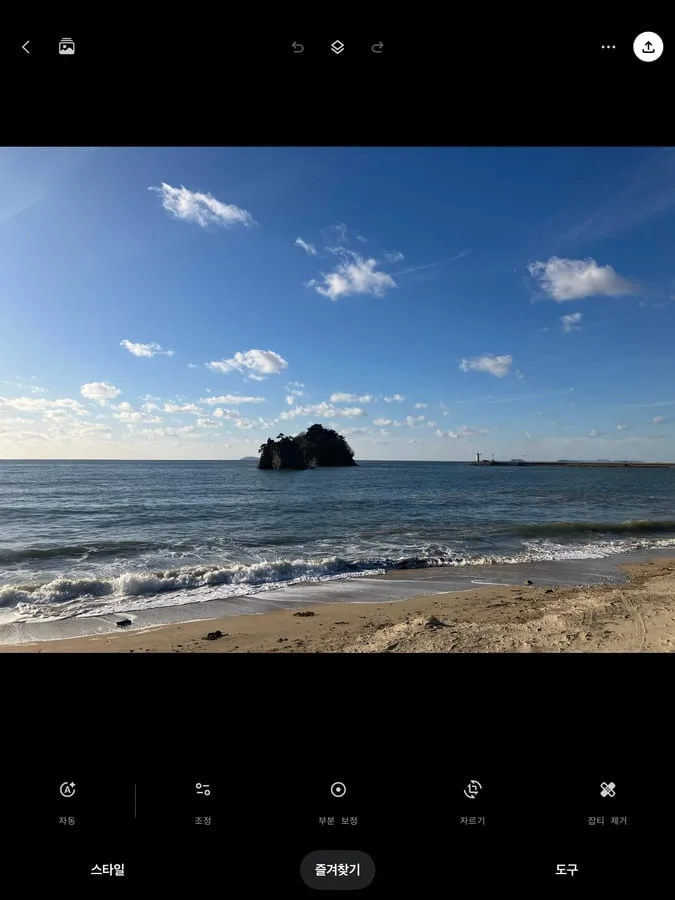
基本調整(Tune Image)
明るさ・コントラスト・彩度・ハイライト・シャドウ・ウォームカラーを1画面で調整。上下スワイプで項目選択、左右で値を変更。
部分補正(Selective)
指で特定の部分をタップしてその領域だけの明るさ・彩度・コントラストを変えます。暗い人物の顔だけを明るく、背景の彩度だけを下げることができます。
細部調整(Details)
シャープネスとノイズ低減を調整します。夜景写真のノイズ除去やシャープネス向上に効果的です。
水平補正(Perspective)
傾いた写真の水平を自動または手動で補正します。建物・料理・テーブル写真でよく使います。
Lightroom Mobile — RAWを本格的に編集するとき
JPEGよりRAWファイルで威力を発揮します。基本編集は無料で使用できます。
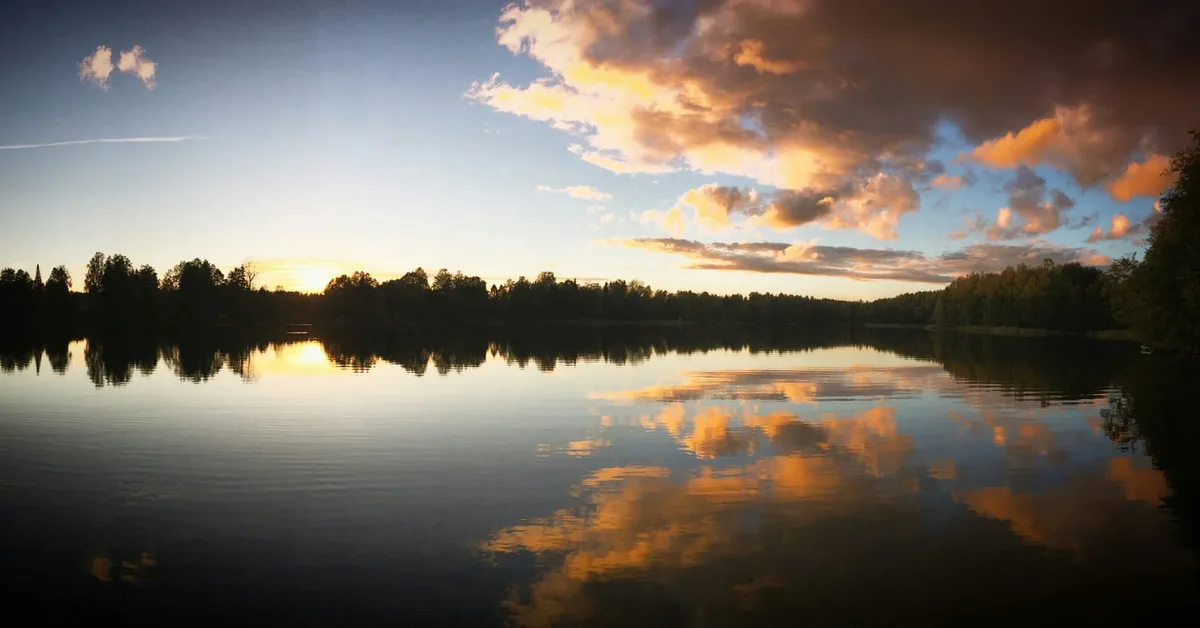
ライト(Light)
露出・コントラスト・ハイライト・シャドウ・白・黒の6つのスライダー。露出オーバーの空はハイライトを下げ、暗い影はシャドウを上げます。
カラー(Color)
色温度(暖かく/冷たく)・色調・彩度・自然な彩度の調整。特定の色だけを変えるHSLパネルも無料で使用可能。
精細(Detail)
シャープネスとノイズ低減。ISOを高く使った暗い写真でノイズ低減が特に効果的です。
プリセット(Preset)
複数のスライダー値を一度に適用する設定。Adobe公式プリセット以外にもユーザーカスタムプリセットの保存が可能。
VSCO — フィルム感性とシリーズの統一感
精密な編集よりも雰囲気と感性に特化したアプリです。インスタグラムのフィードを統一された色感にしたいときに効果的です。
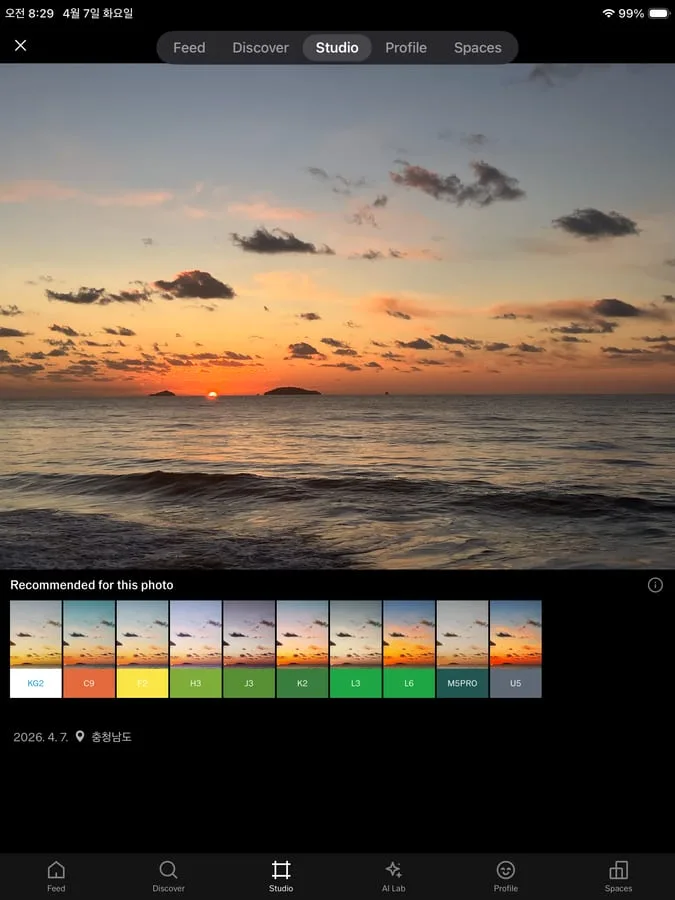
無料で使えるフィルター
おすすめの編集順序
どのアプリを使っても、この順番で編集すると自然な結果が得られます。
クロップ・水平補正
まず構図と水平を決めます。編集後にクロップすると画質が低下します。
露出調整
全体の明るさを合わせます。ハイライトとシャドウを別々に調整するとより多くのディテールが出ます。
ホワイトバランス補正
色温度(暖かく/冷たく)を補正します。蛍光灯の黄色み、曇りの日の青みを除去します。
カラー・彩度
この時点でフィルター(VSCO)を適用するか彩度を微調整します。
シャープネス・ノイズ
最後にシャープネスを少し上げるかノイズを減らします。シャープネスを過度に上げると不自然になります。
expand_moreもっと知りたい方へ — Snapseedスタック・非破壊編集・プリセット共有深掘り
Snapseedスタック — 非破壊編集
Snapseedのスタック機能を使うと編集履歴をレイヤーのように積み重ね、後から特定のステップだけ修正または削除できます。右上の···(その他)→「編集スタックを表示」でアクセスできます。元のファイルは常に保存されます。
Lightroomプリセットの共有
Lightroomで自分が作った編集値をプリセットとして保存し、他の写真に一気に適用できます。同じ場所で撮った複数の写真を統一された色感で処理するときに強力です。他の人のプリセットファイル(.xmp)を受け取って読み込むこともできます。
Lightroomとデスクトップ版の比較
モバイル編集がどれだけ進歩しても、デスクトップLightroom ClassicのマスキングやAI編集機能の方がはるかに強力です。RAWファイルをAdobe Cloudに保存すれば、モバイルで編集を始めてデスクトップで仕上げることができます。
今日のミッション
Snapseedで写真を1枚だけ編集してみましょう
- 1Snapseedをインストールして最近撮った写真を1枚読み込む
- 2基本調整で露出・コントラスト・明るくするをそれぞれ10ずつ調整してみる
- 3部分補正で顔(または主要被写体)だけを少し明るくする
- 4編集前後の比較(写真上に両手でタップ)をして違いを確認する
次に見るべきコンテンツ
마지막 업데이트: 2026년 4월